Posts mit dem Label ubuntu werden angezeigt. Alle Posts anzeigen

Mittwoch, 10. Dezember 2025

VirtualBox startet nicht? Diese 2 Fehler unter Linux Mint lassen sich leicht fixen

Wenn VirtualBox unter Linux Mint plötzlich streikt, liegt es meist an Konflikten mit dem Kernel. Zwei Fehlermeldungen tauchen besonders häufig auf – und beide lassen sich schnell beheben.

1. “VT-x wird von einem anderen Hypervisor genutzt”

Was dahintersteckt:
Linux lädt automatisch den eigenen Hypervisor KVM. Der blockiert die Hardware-Virtualisierung – und VirtualBox geht leer aus.

Fix: KVM deaktivieren.

So geht’s:

sudo nano /etc/modprobe.d/blacklist-kvm.conf

Eintragen:

blacklist kvm
blacklist kvm_intel
blacklist kvm_amd

Dann:

sudo update-initramfs -u
reboot

2. “Kernel driver not installed (rc=-1908)”

Woran es liegt:
Nach einem System-Update läuft ein neuer Kernel, aber die VirtualBox-Module wurden noch nicht für diesen Kernel neu gebaut.

Fix: VirtualBox-Module neu kompilieren.

sudo /sbin/vboxconfig

Falls etwas fehlt:

sudo apt install build-essential linux-headers-$(uname -r)
sudo /sbin/vboxconfig

Beide Probleme lassen sich mit wenigen Terminal-Befehlen lösen. Danach sollte VirtualBox sofort wieder starten.

Mittwoch, 29. Oktober 2025

So optimierst du dein Linux Mint (oder Ubuntu) Swapping!

🚀 Tschüss Ruckeln, Hallo Speed! 

Du kennst das: Dein Rechner hat ordentlich RAM (≥ 8 GB), aber er fühlt sich beim Multitasking manchmal zäh an. Der Grund dafür ist oft das Swapping, also das Auslagern von Daten aus dem schnellen RAM auf die langsame Festplatte.

Die gute Nachricht: Du hast die volle Kontrolle über dieses Verhalten! Wir sehen uns die wichtigsten Stellschrauben an, um dein System optimal einzustellen.


🛠️ Die zwei Schlüssel-Parameter, die deinen Speed bestimmen

In Linux gibt es zwei Parameter, die der Kernel nutzt, um zu entscheiden, was im RAM bleibt und was in den Cache oder Swap geschoben wird.

1. Swappiness (Der Auslagerungs-Aggressor)

Der Wert swappiness bestimmt, wie aggressiv dein System Daten aus dem RAM in den Swap-Speicher schiebt.

  • Standard (oft 60): Führt bei modernen Systemen oft zu unnötigem Ruckeln.
  • Unsere Empfehlung (10): Mit diesem niedrigen Wert zwingst du das System, den schnellen RAM so lange wie möglich voll zu nutzen und nur im absoluten Notfall auszulagern.

2. vfs_cache_pressure (Der Cache-Wächter)

Dieser Parameter steuert, wie aggressiv der Kernel den Cache für Dateisystem-Metadaten freigibt.

  • Standard (100): Der Kernel behandelt diesen wichtigen Cache wie jeden anderen Speicher.
  • Unsere Empfehlung (50): Wir senken den Wert, damit Metadaten (die wichtig für das schnelle Starten von Programmen sind) länger im schnellen RAM bleiben.

📝 Lösungsweg: So stellst du die Parameter permanent ein

Wir bearbeiten die Konfigurationsdatei /etc/sysctl.conf, um die Werte dauerhaft zu ändern:

  1. Datei öffnen:
  2. sudo nano /etc/sysctl.conf
  3. Zeilen hinzufügen/ändern: Füge folgende Zeilen am Ende der Datei ein:
  4. vm.swappiness = 10
    vm.vfs_cache_pressure = 50
  5. Änderungen übernehmen:
  6. sudo sysctl -p

Dein System nutzt den RAM jetzt viel intelligenter!


💾 Bonus-Hack: Swap-Datei ganz easy anpassen

Falls deine Swap-Datei zu klein ist (oder du sie vergrößern möchtest, z.B. auf 8 GB), nutze unser Skript, um den Prozess zu automatisieren.

Dein Skript zur Größenänderung (change_swap.sh)

Speichere diesen Code in einer Datei namens change_swap.sh, mach sie ausführbar (chmod +x change_swap.sh) und starte sie dann mit sudo ./change_swap.sh.

#!/bin/bash

# Prüfen, ob das Skript mit Root-Rechten gestartet wurde
if [[ $EUID -ne 0 ]]; then
   echo "Dieses Skript muss mit sudo ausgeführt werden: sudo ./change_swap.sh"
   exit 1
fi

SWAPFILE="/swapfile"

echo "--- 🧠 Aktuelle Swap-Informationen ---"
# Aktuelle Größe anzeigen
CURRENT_SWAP_INFO=$(free -h | grep Swap:)
CURRENT_SIZE=$(echo "$CURRENT_SWAP_INFO" | awk '{print $2}')

if [ -f "$SWAPFILE" ]; then
    echo "Pfad zur Swap-Datei: $SWAPFILE"
    echo "Aktuelle Swap-Größe: $CURRENT_SIZE"
else
    echo "ACHTUNG: Es wurde keine Swap-Datei unter $SWAPFILE gefunden."
    echo "Gesamt-Swap (Partition/Datei): $CURRENT_SIZE"
    echo "Das Skript wird versuchen, die neue Swap-Datei unter $SWAPFILE zu erstellen."
fi

echo "-----------------------------------"
echo " "

# Benutzer zur Eingabe der neuen Größe auffordern
read -p "Bitte geben Sie die NEUE gewünschte Swap-Größe in GB ein (z.B. 4 oder 8): " NEW_SIZE_GB

# Prüfen, ob die Eingabe numerisch ist
if ! [[ "$NEW_SIZE_GB" =~ ^[0-9]+$ ]] || [ "$NEW_SIZE_GB" -eq 0 ]; then
    echo "Fehler: Ungültige Eingabe. Bitte geben Sie eine positive Ganzzahl ein."
    exit 1
fi

NEW_SIZE="${NEW_SIZE_GB}G"

echo " "
echo "--- ⚙️ Swap-Datei wird auf $NEW_SIZE geändert ---"
echo " "

# 1. Swap-Datei deaktivieren
echo "1. Deaktiviere Swap..."
swapoff "$SWAPFILE"

# 2. Alte Swap-Datei löschen
echo "2. Lösche alte Swap-Datei..."
rm -f "$SWAPFILE"

# 3. Neue Swap-Datei erstellen
echo "3. Erstelle neue Swap-Datei ($NEW_SIZE)..."
fallocate -l "$NEW_SIZE" "$SWAPFILE"

# 4. Rechte setzen
echo "4. Setze Zugriffsrechte (600)..."
chmod 600 "$SWAPFILE"

# 5. Swap-Bereich initialisieren
echo "5. Initialisiere als Swap-Bereich..."
mkswap "$SWAPFILE"

# 6. Swap-Datei aktivieren
echo "6. Aktiviere neue Swap-Datei..."
swapon "$SWAPFILE"

# 7. Überprüfung
echo " "
echo "--- ✅ Erfolgreich geändert ---"
free -h | grep Swap:

echo "Die neue Swap-Größe ist permanent, da $SWAPFILE in /etc/fstab eingetragen sein sollte."
echo "Bitte prüfen Sie bei Problemen manuell die Datei /etc/fstab."

Mit diesen Anpassungen läuft dein Linux Mint jetzt optimal auf deine Hardware abgestimmt! Viel

Freitag, 8. November 2024

AngrySearch - Schnelle Suche unter Linux

Angry Search ist ein Python-Script (mit drei weiteren Python-Hilfs-Scripts) und somit unter Linux überall lauffähig, da ein Python-Interpreter zum Linux-Standard gehört.

Unter https://github.com/DoTheEvo/ANGRYsearch/releases findet sich der Download als „zip“- oder „tar.gz“-Archiv, das Sie nach dem Download zunächst an beliebiger Stelle entpacken. Im Terminal suchen Sie dann den entpackten Ordner auf, schalten das kleine Install-Shell-Script mit

chmod +x install.sh

ausführbar und starten dieses dann mit diesem Befehl:

sudo sh install.sh

Das war‘s schon: Das Script kopiert lediglich einige Python-Scripts nach „/usr/share/angrysearch“ und legt den Link unter „/usr/bin/angrysearch.py“ an. Daher ist spätere eine Deinstallation mit dem manuellen Löschen dieser Dateien erledigt.

Nach der Einrichtung ist Angry Search als „ANGRYsearch“ im Hauptmenü oder im Gnome-Dash erreichbar, aber auch im Terminal über den Befehl angrysearch. Downloadarchiv und der entpackte Ordner können danach im Prinzip gelöscht werden. Neben dem benötigten Python-Interpreter hat das Tool nur zwei abhängige Pakete: Das Paket „xdg-utils“ ist auf praktisch jeder Desktopdistribution anzutreffen, das Paket „python3-pyqt5“ meistens auch. Sollte nach der Einrichtung der Aufruf scheitern, wiederholen Sie den Start im Terminal mit dem Befehl angrysearch, um die Ursache herauszufinden. Unter Ubuntu Gnome erhielten wir etwa die Meldung:

"No module named 'PyQt5'"

In diesem Fall fehlt das genannte Paket „python3-pyqt5“, das Sie mit

sudo apt install python3-pyqt5

schnell nachinstalliert haben.

Suchoptionen und Konfiguration

Beim ersten Aufruf erhalten Sie Infos über die Konfigurationsdateien und die fundamentale Nutzung. Diese Startinfo lässt sich jederzeit wiederholen, indem der Dateiindex gelöscht oder der Suchmodus geändert wird. Konfiguration und Index liegen unter „~/.config/angrysearch/angrysearch.conf“ und „~/.cache/angrysearch/angry_database.db“. Den Index erstellen Sie im Tool mit der Schaltfläche „update“. Dabei berücksichtigt Angry Search standardmäßig das komplette Dateisystem.

Die Indexierung erfolgt auf lokalen Datenträgern extrem schnell, bei eingehängten Netzwerkressourcen kann der Vorgang zwei, drei Minuten dauern.

Wenn Sie Pfade ausschließen wollen, tragen Sie diese in die „angrysearch.conf“ nach

directories_excluded=

ein – und zwar mit Leerzeichen getrennt (etwa „directories_excluded=/bin /var /etc“). Umgekehrt müssen Sie dafür sorgen, dass der Index tatsächlich alle Ressourcen erfasst, die Sie durchsuchen möchten. Diese müssen also vor dem Klick auf „update“ ordnungsgemäß gemountet sein.

Anders als beim Vorbild Everything ist der Index statisch, muss also von Zeit zu Zeit erneuert werden. Der Entwickler empfiehlt einen Cronjob, wobei einfach das Hilfstool angrysearch_update_database.py alle sechs Stunden gestartet wird. Der Eintrag (nach crontab -e) sieht dann wie folgt aus:

0 */6 * * * /usr/share/angrysearch/angrysearch_update_database.py

Im Prinzip reicht aber auch im grafischen Tool ein gelegentlicher Klick auf „update“, bevor Sie eine Kaffeepause machen.

Standardmäßig gilt eine einfache UND-Syntax, wobei Angry Search praktisch ohne Verzögerung auf Tippeingaben reagiert: Auf „büro steuer“ wird das Tool vom ersten Buchstaben an das Datenmaterial sofort auf passende Dokumente filtern. Teilstrings von Wörtern berücksichtigt das Script nur, wenn Sie das Häkchen rechts vom Suchfeld abschalten. Das Häkchen steht für den schnellsten Modus und ist der Standard, würde aber bei der Eingabe „büro teuer“ keine Dateien zu „Steuer“ finden.

Angry Search hat nach unserer Kenntnis keine darüber hinausgehenden Möglichkeiten mit „NOT“- oder „OR“-Operatoren – so jedenfalls mit dem Standardsuchfeld. Wer höhere Ansprüche hat, muss auf die komplexen Regular Expressions ausweichen, die das Tool mit der Taste F8 anbietet: Nach F8 erhält das Suchfeld eine Orange-Färbung und akzeptiert Regex-Syntax, etwa eine OR-Suche mit „händel|haendel“ oder etwas komplexer:

(händel|haendel).*trio

Angry Search ist auch im Regex-Modus richtig schnell, jedoch haben vermutlich nur wenige Anwender die Kompetenz, aus dem Handgelenk korrekte Regex-Abfragen zu tippen.

Die im Fenster angezeigten Suchergebnisse können Sie einfach per Doppelklick mit dem zugeordneten Standardprogramm laden. Außerdem gibt es nach Rechtsklick die Option „Open Path“, um das Verzeichnis der gewählten Datei im Dateimanager anzuzeigen. Je nach Distribution kann es hier eventuell Korrekturbedarf geben: Beim von uns zufällig genutzten Linux Mint Mate verabschiedete sich Angry Search regelmäßig kommentarlos, wenn für ein Suchergebnis „Open Path“ gewählt wurde. Ursache war, dass das Paket „xdg-utils“ den Dateimanager Nemo an Angry Search meldet, der Dateimanager in dieser Mint-Variante aber „Caja“ heisst. Dies lässt sich in der Konfigurationsdatei „angrysearch.conf“ mit

file_manager=caja

leicht korrigieren, sofern man die Ursache erkannt hat.

Fazit: Empfehlenswerte Systemergänzung

Wer eine Menge Dateien an Bord hat und eine halbwegs systematische Namensgebung für Ordner und Dateien, sollte sich Angry Search einrichten. Das Tool ist ein phänomenaler Zeitsparer. Ein Beispiel: Die Suche mit dem Dateimanager nach der UND-Verknüpfung „metallica reed“ dauerte mehr als eine Minute, bis sie die Lulu-Suite dieser Band ans Licht beförderte. Etwa doppelt so schnell arbeitet ein find-Befehl im Terminal – mit allen Nachteilen der mühsamen Eingabe und Weiterverarbeitung der Suchergebnisse. Angry Search? Das Tool zeigt die Resultate sofort – noch während des Eintippens. Dabei sollten die Standardeinstellungen im Alltag die besten Ergebnisse liefern, für eine Berücksichtigung von Teilstrings genügt es, das Häkchen neben dem Suchfeld zu deaktivieren. Die optionale Regex-Suche dürfte hingegen die meisten Anwender überfordern. Etwas Erfahrung sollte der Suchtool-Nutzer aber in jedem Fall mitbringen, damit die indexierten Orte stets ordnungsgemäß eingehängt sind, der Index aktuell bleibt (Crontab) und eventuelle Korrekturen in der Konfigurationsdatei keine Hürde darstellen.

Dienstag, 8. August 2023

Ubuntu PPA - Audacity aktuell unter Ubuntu 22.04 / 23.04 und Linux Mint 21.x

Aktuelle Versionen von Audacity gibts als AppImage, für diejenigen, die das klassische .deb-Paketformat bevorzugen, habe ich das Ubuntu-PPA für die neuesten Audacity-Audioeditor-Pakete wiederbelebt.

Debian/Ubuntu Upstream hat aufgehört, das Software-Paket zu aktualisieren (stecken geblieben bei v2.4.x) aufgrund von Richtlinienänderungen.

In neueren Versionen soll die PPA wieder enthalten sein. Wer allerdings gerne und oft mit Auodacity arbeitet sollte unbedingt diese PPA hier installieren und so die aktuelle Version bekommen.

PPA installieren und Audacity updaten oder installieren

Für die Installation ruft das Terminal auf und führt diese drei Befehle aus:


1. sudo add-apt-repository ppa:ubuntuhandbook1/audacity

2. Euer Benutzerpasswort eingeben

3. sudo apt-get update

4. sudo apt-get install audacity


Nach der Installation findet ihr das Prorgamm im Menue unter euren Mutimediatools.

Donnerstag, 6. Januar 2022

OTR-Decoder für Linux (Ubuntu/Mint) Easy-Decoder installieren

Für die verschlüsselten TV-Aufzeichnungen der Plattform Onlinetvrecorder.com gibt es für alle gängigen Betriebssysteme entsprechende Decoder, allerdings ist der sehr praktische Easy-Decoder für Linux eine Stiefkind der Community, so dass die letze Version für Ubuntu 8.04 und die i386 - 32-Bit-Plattform geschrieben ist. Es gibt weitere, an 64-Bit-Systeme angepasste Decoder und auch die entsprechenden GUI's.

Wer allerdings den Luxus des Easy-Decoders nutzen möchte steht ab Linux Mint 20.x  bzw. Ubuntu 20.x schlecht da, denn die GUI starte nicht , da libqtgui4:i386 nicht mehr in den Paketquellen zu finden ist und auch die händische Installation fehlschlägt.

Was tun ? 

Voraussetzung ist, dass du deinen PC über die Paketverwaltung vorbereitet hast 32-Bit-Pakete  zu installieren, dazu gibt´s hier diesen Blogeintrag.

Einen guten Beitrag zur Multiarch-Unterstützung findest du hier, bei Klaus Munsteiner.

Ist die Multiarch-Unterstützung installiert geht´s an das eigentliche Problem, den Easy-Decoder.


1.     Lade auf der OTR-Seite das .deb - Paket des "alten" Easy-Decoder herunter. 

2.    Lade dann die gepackte Datei  easydecoder-gui-deps.tar.gz von GitHub herunter

3.    Installiere den Easy-Decoder per Doppelklick auf die .deb - Datei.

4.    Entpacke die Datei easydecoder-gui-deps.tar.gz

5.    Die enthaltenen Dateien in das Verzeichnis des easydecoder kopieren.

Falls das deb-Paket installiert wurde, kopiert die Dateien in das Verzeichnis /usr/lib/qotrdecoder

Dann sollte qotr über das Terminal zu starten sein. 


Bei mir hat es wunderbar funktioniert und auch das Decodieren klappt einwandfrei.

OTR Logo


Montag, 29. März 2021

Private VPN (kostenpflichtiger Anbieter) - Verbindungen einrichten Linux Mint 18.x und höher

 Vor einigen Tagen habe ich mich entschieden eine VPN Software zu installieren. 

Das Netz bietet eine große Auswahl an entsprechenden APPS und Clients dafür. Entscheidend für meine Wahl war eindeutig das Preis-Leistungs-Verhältnis. So landete ich nach einiger Recherche bei Private VPN, einem schwedischen Anbieter.

Die Registrierung bei PrivateVPN lief problemlos und auch die PayPal-Zahlung ging einfach von der Hand.

Nun ging es weiter,  denn meine Linux-Pc's sollten ja alle die Möglichkeit haben das neue VPN zu nutzen.

Technisch kein Problem, da der Softwareanbieter bis zu 6 Endgeräte zulässt. Handy und Tablet konnte ich sehr problemlos mit der entsprechenden APP für Android einrichten. 

Im Downloadbereich sind Links zu Windows, MacOS, IOs und Android bereitgestellt, allerdings war hier leider kein Client für Linux (Ubuntu/Debian) zu finden.

Nach etwas Sucherei im Netz wurde mir klar , dass dies auch überflüssig ist , da man die Verbindung über den Netzwerk-Manager schnell und einfach einrichten kann, die kleinen "Schwierigkeiten"  was man wo eingetragen werden muss hab ich schnell beseitigt. Hilfreich, wenn auch etwas cryptisch, war die Setup-Anleitung der Homepage.

Um es einfacher zu machen , hier mal meine Anleitung  mit Screenshots aus Linux Mint MATE und Cinnamon.


Voraussetzung dass es funktioniert ist, dass Openvpn auf dem System ist. Im Normalfall ist das bereits vorinstalliert und es sind keine weiteren Installationen notwendig. Sollte das nicht der Fall sein, könnt ihr einfach im Terminal mit dem Befehl  

sudo apt-get -y install network-manager-openvpn-gnome

die VPN-Funktionalität herstellen.

Doch nun geht's los, auf der  Supportseite von Private VPN ist eine Anleitung für Ubuntu zu finden , hier sind auch die Links zu den benötigten Dateien dem Zertifikat und die Schlüsseldatei zu finden. 

Die beiden Dateien ( ca.cer und ta.key ) müsst ihr runterladen und in einem Verzeichnis eurer Wahl abspeichern.


Ok ..die Vorarbeit ist erledigt , jetzt kommt die eigentliche Einrichtung , bislang haben wir

1.    Einen Account bei Private VPN angelegt & bezahlt

>> und damit unseren Benutzernamen (Das ist die E-Mail-Adresse mit der ihr euch bei Private VPN  angemeldet habt) und unser Passwort (Das ihr bei der Anmeldung selbst ausgewählt habt) festgelegt.

2.    Unseren Linux Mint PC oder Notebook für Openvpn eingerichtet.

3.    Die notwendigen Dateien ca.cer und ta.key heruntergeladen und abgespeichert.


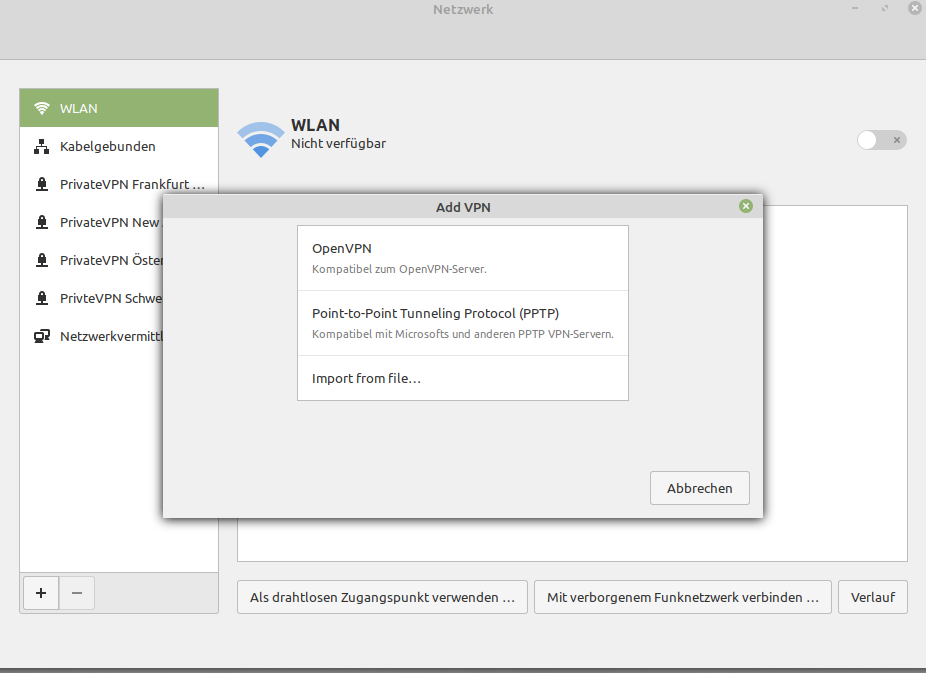
Nun öffnen wir den Netwerkmanger über das Startmenu oder über das Netzwerksymbol in der Taskleiste. Die Bilder zeigen Cinnamon oben und MATE unten mit den entsprechenden Einstellungen.


4. Netzwerkmanager öffnen


5. Neue VPN Verbindung  erstellen ( Plus Symbol anklicken)


6. OpenVPN auswählen


7.  Die Grund-Daten eintragen


Hier im Beispiel habe ich den Österreichischen VPN Server eingetragen, eine Liste der verfügbaren Server findet man hier.
Im Feld Gateway wird euer bevorzugter VPN-Host eingetragen. Die Art der Legitimierung ist Passwort und die Felder Benutzername und Passwort sind die bereits oben erwähnten Anmeldedaten eures PrivateVPN-Accounts, also E-Mail-Adresses und Passwort.
Im Feld CA-Zertifikat wählt ihr die heruntergeladene ca.crt -Datei auf eurem Rechner aus.
Weiter geht es mit einem Klick auf den Button Erweitert.

8. "Erweitert" - Reiter Allgemein


Hier sind die Häckchen wie  im Bild zu sehen zu setzen.

9. "Erweitert" - Reiter "Sicherheit"


Hier werden die Chiffre und die HMAC-Legitimierung wie abgebildet eingestellt.

10. "Erweitert" - Reiter "TLS-Legitimierung"


Diese Seite wird wie hier zu sehen ausgefüllt. Unter Schlüsseldatei sucht ihr euch die heruntergeladene Date ta.key auf eurem Rechner.
Nun alles mit OK bestätigen und im abschließenden Fenster "Speichern" auswählen.

Fertig ist euer 1. VPN Zugriff, es ist möglich die Prozedur mit anderen Servern aus der
Serverliste zu wiederholen, dabei ändert sich nur der allererste Eintrag unter Gateway gemäß dem Server den ihr benutzen wollt.

Um die VPN-Verbindung zu aktivieren, wählt das Netzwerksymbol in eurer Taskleiste mit der linken Maustaste an, geht auf den Namen der gewünschten VPN-Verbindung und klickt ihn an, wenn alles richtig ist werdet ihr innerhalb weniger Sekunden mit dem VPN-Server des eingestellten Landes verbunden und das Netzwerksymbol erhält ein "Schloss" als Symbol.

Nach einem Neustart ist die VPN-Verbindung NICHT automatisch aktiviert, ihr müsst sie bei Bedarf wie gerade beschrieben einschalten.

Mittwoch, 10. Februar 2021

Oracle Java unter Ubuntu, Debian und LinuxMint installieren

 Tim Schürmann - 22. Oktober 2012

Debian, Ubuntu und alle darauf aufsetzenden Varianten installieren Java nur noch in Form des freien OpenJDK. Einige Programme und Spiele verlangen jedoch zwingend nach Oracles Java Runtime Environment (JRE). Dazu zählt beispielsweise das Spiel Operation Stormfront: Desert Stormfront [1].

Früher konnte man Oracles JRE noch in Ubuntu über das Software-Center aus dem Partner-Repository hinzuholen. Nachdem das JRE durch zahlreiche Sicherheitslücken aufgefallen war, entfernte es Canonical. Debian 6 bringt nur Java 6 im non-free-Repositoriy mit – und das auch noch in einer gnadenlos veralteten Version. Man kommt folglich nicht umhin, sich das auf der offiziellen Java-Homepage [2] bereitgestellte Paket herunterzuladen.

Doch Vorsicht: Man ist damit alleine für die Aktualisierung und Pflege zuständig. Da Oracles Java-Paket immer wieder durch Sicherheitslücken aufgefallen ist, sollte man hier nicht schludern.

Kaffeewahl

Um das JRE herunterzuladen, klickt man unter [2] auf den roten Knopf Kostenloser Java-Download und entscheidet sich dann auf einem 32-Bit-System für den Link Linux. Besitzer eines 64-Bit-Systems wählen hingegen Linux x64. Die Datei lässt man im Heimatverzeichnis speichern.

Jetzt schließt man den Browser und öffnet ein Terminal-Fenster. Darin entpacket man die Archivdatei mit:


sudo tar xvfz jre-7u9-linux-i586.tar.gz -C /opt

jre-7u9-linux-i586.tar.gz steht dabei für den Namen der heruntergeladenen Datei. Im Verzeichnis /opt liegt jetzt Java im Unterverzeichnis jre1.7.0_09. Der Verzeichnisname setzt sich aus der Java-Version (im Beispiel 1.7.0) und einer angehängten Revisionsnummer (_09) zusammen.

Jetzt muss man nur noch Ubuntu mitteilen, diese Java-Version standardmäßig zu nutzen. Das erledigen die folgenden vier Befehle:


sudo update-alternatives --install "/usr/bin/java" "java" "/opt/jre1.7.0_09/bin/java" 1

sudo update-alternatives --install "/usr/bin/javaws" "javaws" "/opt/jre1.7.0_09/bin/javaws" 1 

sudo update-alternatives --set "java" "/opt/jre1.7.0_09/bin/java"

sudo update-alternatives --set "javaws" "/opt/jre1.7.0_09/bin/javaws"

Den Verzeichnisnamen muss man an die eigenen Gegebenheiten anpassen. Im Terminal sollte jetzt der Befehl

java -version

eine ähnliche Ausgabe wie die in der nachfolgenden Abbildung erzeugen. Taucht noch irgendwo die Bezeichnung OpenJDK auf, stimmt einer der obigen Befehle nicht.


Weiterlesen

Donnerstag, 21. Januar 2021

LÖSUNG: Online-Konten unter Linux Mint (18.x und höher) Mate oder Xfce nutzen

 Der Cinnamon-Desktop und der Gnome-Desktop bieten unter Linux Mint die komfortable Möglichkeit eine Auswahl an Online-Konten (z.B. GDrive, MS-Konto, Netxcloud uvm.) mit dem jeweiligen Dateimanager zu verbinden und damit auch darauf zuzugreifen.


Unter MATE und XFCE fehlen diese Zugriffe, doch kein Problem, mit folgender Installation bekommt ihr es hin.


1. Terminal öffnen


2. Im Terminal die fehlenden Programme installieren 


sudo apt install gnome-control-center

(hier kann es sein,dass ihr schon die aktuelle Version des Contro-Cernters habt.)

Jetzt die Online-Konten hinzufügen

sudo apt install gnome-online-accounts


3. Das Control-Center starten


Dazu wird wieder das Terminal geöffnet und  folgender Aufruf eingegeben


XDG_CURRENT_DESKTOP=GNOME gnome-control-center


Schon seht ihr das Control-Center und den Eintrag der Online-Konten.


Um es vom Desktop aus zu starten, einfache eine leer Textdatei erstellen, den Befehl 

XDG_CURRENT_DESKTOP=GNOME gnome-control-center

einfügen und speichern.

Nun die Datei umbenennen z.b. nach CC.sh 

Die umbenannte Datei über Eigenschaften ausführbar machen und schon könnt ihr das Controlcnter vom MATE oder XFCE Desktop aus aufrufen.

Sonntag, 17. Januar 2021

LÖSUNG: Nach Update auf Linux Mint 20 / 20.1 Windows-Netzwerfreigabe funktioniert nicht mehr

 Einige werden es bemerkt haben, nach einem Update bzw. Upgrade auf Linux Mint 20 oder 20.1 sind vormals erstellte Windows-Freigaben nicht mehr  erreichbar. Das betrifft z.B. den Zugriff auf einen Datenträger am Router.

Das Problem liegt darin, dass ab LINUX MINT 20 ( bzw. UBUNTU 20.4 ) die "alten" Client- und Serverprotokolle nicht mehr verwendet werden. Ein winziger "Eingriff" in die smb.conf schafft Abhilfe.


1. Navigiere zum Ordner /ect und öffne ihn als Administrator


2. Öffne dann den Ordner /ect/samba und wähle die Datei smb.conf aus um sie mit der Textverarbeitung zu öffnen.


3. Füge folgende Zeilen unter dem Bereich [global] ein:


client min protocol = NT1
server min protocol = NT1
ntlm auth = ntlmv1-permitted


4. Die Datei abspeichern und die Fenster wieder schließen. 


Das war es schon, jetzt sollte dein Zugriff wieder wie gehabt funktionieren.


Freitag, 31. Januar 2020

Android TV-Box als Linux-Mini PC und LXDE-Desktop

TV-Boxen mit mehr oder weniger aktuellem Android, mit mehr oder weniger RAM und Prozessorpower können mehr als "nur" das eingebaute Android auf den Fernseher zaubern.
Schon eine "ewas veraltete" TV-Box aus dem Jahr 2018 mit ARM7-Quadcore-Prozessor, 2 GB RAM und 16 GB Flashspeicher lässt sich sehr einfach in einen Linux-Mini-PC verwandeln.
Weitere Features: 2 x USB 2.0 / HDMI / WLAN / LAN / Micro-SD-Slot. Das Orginalbetriebssystem ist Andorid 7.1 und bei diesem "Umbau" bleibt es auch erhalten, denn das Linux wird von der Micro-SD-Card laufen.

Die Boxen bekommt an bei Amazon und auch anderen Onlinehändlern für weit unter 100 €, die Preise schwanken nach Ausstattung und Marktlage. Ich hab die Box damals für ca. 35€ gekauft.

Bezugsquellen


Amazonsuche nach TV "Android TV Box"

Gearbest hat oft bessere Preise als Amazon, schaut  euch mal um, es lohnt sich auch wenn die Zustellung aus dem Ausland länger dauert. Bitte beachtet dazu auch die Hinweise zu den Versandoptionen im Video !


Das Linux, das wir auf die Micro-SD-Card flashen wollen, ist das Projekt ARMBIAN.
Ein Debian für ARM-Prozessoren.

Auf geht`s


Wie das im Prinzip funktioniert zeigt euch hier der Youtube-Kanal Jumperbillijumper


Im Video wird die Micro-SD-Card unter Windows geflasht, ich habe es unter Linux Mint 19.3 gemacht, dort öffnet man das gepackte Armbian-Image nach dem Download (Meine Wahl fiel auf  Armbian_19.11.3_Aml-g12_bionic_legacy_5.3.0_desktop_20191126.xz ) direkt mit dem "Scheiber für Laufwerksabbilder öffnen". 

Die FAT32 formatierte Micro-SD-Card (mind. 8 GB ich habe 16 GB genommen) wird als Ziel für die Abbilderstellung ausgewählt und nach ca. 10 Minuten ist sie bereit. 

Nun noch, wie im Video beschrieben, das richtige Treiberpaket in die genannte Datei schreiben und auf geht zur TV-Box und dem Installationsstart.

Nachdem man unter Android das beschriebene Update mit der ZIP-Datei gemacht hat startet die TV-Box neu in das Linux auf der Micro-SD-Card, ohne Micro-SD-Card kommt ihr jederzeit wieder zum vorinstallierten Android.

Die Installation geht flott und nach dem Setup und der Usererstellung startet Armbian mit einer XFCE4-Oberfläche und mit dem Displaymanager NODM (wie der Name schon sagt .. kein Displaymanager), diese Manko sollte man als erstes beheben, damit man - aus meiner Sicht - mehr Spaß am Linux auf der TV-Box hat.

Displaymanger LXDM einrichten


1. Das XFCE-Terminal öffnen

2. Den Displaymanager wechseln mit folgenden Befehlen 

sudo apt install lxdm

sudo apt remove nodm

sudo dpkg-reconfigure lxdm

Ihr müsst drauf achten, das bei der Konfiguration von LXDM unbedingt auch lxdm ausgewählt wird , daher am Ende noch einmal die Rekonfiguration, einfach zur Sicherheit. Danach ist der  neu Dispalymanger installiert , der alte NODM entfernt und der LXDM richtig eingerichtet.

Jetzt holen wir uns den passenden Desktop dazu, andere Varianten sind auch möglich, empfehle ich aber nicht , da der RAM-Verbrauch größer wird, wenn man z.B. den MATE-Desktop installiert. 
LXDE hat sich als Lösung bei mir gut bewährt, auch wenn ich eigentlich ein Fan des MATE-Environments bin.

LXDE-Desktop installieren


sudo apt install lxde

Ein kleiner "Zwischennstop" ist nötig, damit ihr auch die XFCE4-Umgebung korrekt gestartet bekommt.

Wenn ihr xfce4 ausprobieren würdet, dann würdet ihr sehen, dass es nicht funktioniert. Um dies zu beheben, müssen wir die Datei /usr/share/xsessions/xfce.desktop ändern. Armbian kommt mit dem Texteditor Geany und daher verwenden wir den auch um die Änderung durchzuführen:

sudo geany /usr/share/xsessions/xfce.desktop


Irgendwo am Anfang der Datei sehen Sie "Name=Xfce Session". Ersetzt  dieses Leerzeichen durch einen Bindestrich zu "Name=Xfce-Session" und speichern Sie die Datei. Es ist nur in dieser einen Variablen ("Name=Xfce Session" wird zu "Name=Xfce-Session") nötig das Leerzeichen zu ersetzen.
Jetzt könnt ihr euch auch am Standard-XFCE4-Desktop anmelden.

Weiter geht es mit dem letzen Befehl im Terminal.

sudo reboot

Nach dem Start solltet ihr vom Login-Bildschirm begrüßt werden, hier könnt ihr jetzt die verschiedene Desktop-Umgebungen auswählen. Wählt LXDE und meldet euch an.


Bildschirm
LXDE Desktop


Nun kann man das System über die Auswahl von Armbian-Config an seine Bedürfnisse anpassen und updaten und hat einen schnellen und praktischen Desktop auf der TV-Box.

Der ganze Vorgang hat vom flashen bis zum LXDE-Login bei mir ca. 25 Minuten gedauert.
Nun ist mein TV-Box einmal als Android-Box zu verwenden und mit eingesteckter Micro-SD-Card als Linux-Mini-PC. Mehr kann man wohl für die 35 € kaum erwarten.

Mittwoch, 18. Dezember 2019

Umfrage zur Datensicherheit bringt in USA erschreckende Ergebnisse - PC-WELT

Umfrage zur Datensicherheit bringt in USA erschreckende Ergebnisse - PC-WELT: Viele Nutzer verstehen offenbar noch nicht so richtig, was Verschlüsselung ist, was sie kann und was nicht.


Verschlüsselung: Von den erschreckenden Ergebnissen einer repräsentativen Befragung von US-Amerikanern zum Thema Verschlüsselung berichtet ZDNet. Es ist im "Land of the Free" und im "Home of the Brave" offenbar noch viel Aufklärungsarbeit vonnöten. Bei der Frage nach der vertrauenswürdigsten Firma in Sachen Datensicherheit kommt Google auf Platz eins (42,6 Prozent), gefolgt von Amazon (38,3 Prozent). Apple, das sich im Gegensatz zu den anderen sehr um Privatheit kümmert, da es die Daten der Kunden nicht als Produkt betrachtet, kommt mit einer Zustimmung von 36,7 Prozent nur auf den dritten Platz.


Amazon sei nach den Ergebnissen der Umfrage auch das Unternehmen, das Verschlüsselung am Wahrscheinlichsten einsetze, gefolgt von Google und Apple. Bedenkliche 18 Prozent der etwas über 1000 Befragten gaben an, nie etwas von Verschlüsselung gehört zu haben, 17,7 Prozent haben von dem Thema erstmals im Fernsehen gehört, in der Serie "Mr. Robot". 55,5 Prozent glaubten, ihre Daten seien sicher, wenn sie verschlüsselt in der Cloud lägen, dazu im Widerspruch waren 65,2 Prozent aber der Ansicht, dass Hacker auch an verschlüsselte Daten kämen.


Auch auf andere Fragen kam die von der Sicherheitsfirma nCipher in Auftrag gegebene Studie zu interessanten Ergebnissen: 27 Prozent begrüßten es, wenn die US-Behörden Hintertüren zu gesicherten Systemen hätten, weitere 26 Prozent würden das nur im Zusammenhang mit Kriminalität gewähren wollen.


(Quelle: PC-Welt)

Dienstag, 22. Oktober 2019

Linux Software (de-)installieren - PC-WELT

So kommen Sie an neue Software oder aktuellere Versionen: Die Software- oder Paketverwaltung, hier knapp beschrieben für das Debian/Ubuntu-basierte Deb-Format und das Apt-Tool, ist ein zentrales Linux-Merkmal. Linux-Nutzer erhalten Software standardmäßig aus den Paketquellen (Repositories), welche die Linux-Distribution bereitstellt.

Die Softwarepakete sind signiert und garantiert frei von Schadsoftware – ein unschätzbarer Vorteil gegenüber Windows. Ein weiterer großer Vorteil ist die Möglichkeit, ein komplettes System einschließlich Software mit einer einzigen Aktion zu aktualisieren. Aber es gibt auch Nachteile: Für die Distributionshersteller bedeutet die Bereitstellung der Software erheblichen Aufwand, was sich sowohl beim Umfang wie bei der Aktualität der verfügbaren Software äußern kann. Debian/Ubuntu-Repositories sind zwar quantitativ optimal gefüllt, doch stagnieren ....

Weiterlesen Das Prinzip der Paketquellen: Wo und wie Linux-Systeme Programme beziehen und die Software verwalten.

Donnerstag, 11. Juli 2019

Verschiedene Oberflächen nachinstallieren - Linux Mint 18.x - 21.x

Manchmal möchte man nach der Installation seines Linx Mint doch die anderen Oberflächen ausprobieren, das geht sehr einfach.

Verfügbar sind zur Zeit Mate, Xcfe und Cinnamon. KDE ist hier mal außen vor gelassen, da es nicht wirklich voll kompatible ist. Die Installation ist möglich ,aber kann sehr buggy sein, daher rate ich davon ab KDE zu installieren.

Die Nachrüstung der Oberflächen geschieht im Terminal, dazu ist nur ein einziger Befehl nötig:


1. Terminal öffnen

2. Folgenden Befehl eingeben um die Chinnamon Oberfläche zu installieren

sudo apt install mint-meta-cinnamon

ODER Folgenden Befehl eingeben um die MATE Oberfläche zu installieren

sudo apt install mint-meta-mate

ODER Folgenden Befehl eingeben um die Xfce Oberfläche zu installieren

sudo apt install mint-meta-xfce

3. Euer Passwort eingeben

4. Mit der "J" Taste die Installation bestätigen

Nach der Installation könnt das Terminal schließen.

Um nun zur neuen Oberfläche zu wechseln einfach "Benutzer abmelden" wählen und an der Passworteingabe per Icon auf die gewünschte Oberfläche wechseln und einloggen.

Ich habe es mit Linux Mint 18.x und Linux Mint 19.1 und 21.2 für Euch getestet.


Das Video des Youtube-Kanals "Linux Guides" erklärt es euch noch einmal im Detail.


Auch hier gibts einen Beitrag mit direkter Möglichkeit zur Installation 

Sonntag, 14. April 2019

Google Chrome PPA hinzufügen Ubuntu 16.x / 18.x Mint 18.x / 19.x

Google Chrome, einer der beliebteste Browser, ist für Linux verfügbar.

Während Chromium, die Open-Source-Version von Chrome, standardmäßig im Ubuntu-Repository vorhanden ist, müssen wir Google-Chromequelle selbst zum Repository hinzufügen.

Und das geht so im Terminal:


1. PGP Key über das Terminal herunterladen


wget -q -O - https://dl-ssl.google.com/linux/linux_signing_key.pub | sudo apt-key add -


2.  Den Key installieren 


sudo sh -c 'echo "deb http://dl.google.com/linux/chrome/deb/ stable main" >> /etc/apt/sources.list.d/google-chrome.list'


3. Repository  aktualisieren


sudo apt-get update

4. Aktuelle stabilen Google Chrome installieren


sudo apt-get install google-chrome-stable


Freitag, 5. April 2019

Synergy - Maus und Tastatur teilen

In den offiziellen Paketquellen von Linux Mint ( Ubuntu ) findet man das Tool Synergy, damit ist es möglich, dass sich im Heimnetzwerk mehrere Rechner (auch mit unterschiedlichen Betriebssystemen) Maus und Tastatur, sowie sogar die Zwischenablage teilen.

Das ist sehr nützlich wenn z.B ein Desktop PC (Moitor steht links) und ein Laptop (steht rechts vom Monitor) auf dem Schreibtisch stehen. Fährt man mit dem Mauszeiger des PC an den rechten Bildschirmrand "springt" dieser automatisch auf den Laptop und Maus und Tastatur sind nun dort  verfügbar.

In diesem Beispiel fungiert der Desktop PC als Server und der Laptop als Client.

Die Grundsätzliche Einrichtung von Synergy findet man  unter

https://wiki.ubuntuusers.de/Synergy/

Allerdings ergeben sich Verbindungsfehler, wenn man verucht unterschiedliche Versionen von Synergy miteinander zu verbinden.

Die Versionsunterschiede sind nicht so einfach zu überbrücken, in meinem Fall läuft der Desktop PC unter Linux Mint 18.3 und der Laptop unter Linux Mint 19.1 - Für das ältere Linux Mint wird auch eine ältere Version von Synergy über die Paketquellen bereitgestellt (Version 1.6.2) Linux Mint 19.1 allerdings bekommt schon die Version 1.88 des Tools. Beide lassen sich nicht dazu überreden miteinander zu arbeitn.

Was also tun ? 


Logisch erscheint, auf beiden Rechnern die selbe Version zu verwenden, doch offiziell gibt es keine Synergy 1.88 für ein Ubuntu 16.04 bzw. Mint 18.3, dachte ich zumindest, bis ich nach einiger Recherche auf  diese Seite stieß:


https://brahma-dev.github.io/synergy-stable-builds/


Hier einfach mit dem  Desktop die Version 1.88 für Ubuntu/Debian-x86_64  runterladen (der Link ist für die 64-Bit-Version, für andere Betriebssysteme oder 32-Bit Rechner eben den entsprechende Installer wählen), die evtl. installierte Version 1.6.2 mit Hilfe der Paketverwaltung enfernen und die aktuelle 1.88  per GDebi-Paktinstallation installieren.

Auf dem neueren Betriebssytem kann man die 1.88 aus den offiziellen Paketquellen installieren.

Dann einfach am gewünschten Server das Tool starten, konfigurieren und anschleißend das Selbe auf dem gewünschtne Client tun.

Das wars .. und es funktionert !


Freitag, 22. März 2019

Skype Web unterstützt plötzlich nicht mehr Google Chome unter Linux

Da hat man sich schön daran gewöhnt , "Skype Web" bzw. den "Preview Skype for Web"  im Browser auch wunderbar in gewohnter Linux-Umgebung nutzen zu können, schon knallt Microsoft  die Linux-Tür hammerhart zu und verkündet lapidar:

 "Nur noch die neuesten Versionen von MS Edge und Google Chrome unter WIN 10 werden unterstützt, andere Kombinationen sind nicht mehr vorgesehen." 

Dieses "plötzliche nicht mehr unterstützen"  trat mit der  Aktualisierung von Google-Chome auf  die Version 73.0.3683.86 (Offizieller Build)  am 21.03.2019 erstmals bei mir auf.

Also "nicht offizielle Lösung" wird vom Microsoft Support , auf Beschwerden einiger Linux-User, empfohlen über STRG+SHIFT+I die Entwicklertools zu öffnen, dann über die drei Punkte "More Tools" > Network conditions aufzurufen und  den User Agent  String auf "Chrome - Windows" bzw. wahleise auf "Edge -  Windows" zu ändern.

Ein Weg der wahrlich nicht der glücklichste ist, aber temporär durchaus funktioniert.

Wenn man also nicht auf  den Webzugriff für Skype verzichten möchte,  so sollte man den User-Agent-String ändern. Das geht natürlich, dank entsprechender Erweiterungen aus dem Web-Store, auch viel komfortabler und vor allem auch gezielt eben NUR für die betreffenden Seiten.

Ich verwende dazu aus dem Google-Webstore die Erweiterung User-Agent Switcher

Im Einstellungs-Menue wähle ich als Desktop Browser  "Chrome" und als Operating System "Windows"  in der letzen Zeile der Einstellung steht standardmäßig  all_urls  , das wird gelöscht und durch folgende Eingabe ersetzt:

https://preview.web.skype.com,https://web.skype.com,https://login.live.com

Das sind die 3 URLs, jeweils mit Komma getrennt, an die dieser eingestellte User-Agent-String gesendet werden soll.

Nach der Eingabe der URLs einmal mit Enter bestätigen und den Browser neu starten, schon sollte auch der Zugriff auf die webbasierenden Versionen von Skype wieder einwandfrei funktionieren.

Die Installtion von Skype unter Linux  (bei mir die .deb) ist von diesem Ausschluss NICHT betroffen und arbeitet weiterhin vollkommen normal.


Dienstag, 12. März 2019

Notebooks für Linux: Worauf Sie beim Kauf und Einsatz achten müssen - PC-WELT

Vor etlichen Jahren war es Glücksache, ob ein Linux-System auf einem Notebook gleich lief oder doch erst eine Menge Bastelei erforderte. Das hat sich gebessert, aber höhere Aufmerksamkeit ist bei der Wahl dieser Hardware auch 2019 noch gefragt.

Kein Drahtlosnetzwerk, keine Sondertasten, keine Stromsparfunktionen – oder gleich gar kein Start von Linux-Installationsmedien wegen seltsamer Uefi-Firmware. Diese Szenarien kennen noch viele Anwender, die vor Jahren Linux auf Laptops einsetzen wollten. Nach dem ersten Frust, für den die Linux-Distributionen und die Hardwarehersteller gleichermaßen Schimpfwörter verdienten, funktionierte es mit der Suche nach Treiber-Quellcode im Web, Kompilieren von Kernel-Modulen und etlichen Workarounds am Ende doch noch befriedigend. Trotzdem hilft das Schönreden etlicher Probleme von Notebookhardware, die beinahe durch die Bank exklusiv für Windows gemacht ist, jenen Anwendern nicht weiter, die einfach ein solides und schnelles Linux-Notebook möchten. Linux-Fans sollten deshalb schon bei der Auswahl des Geräts etwas genauer auf Hersteller, Modellgeneration und Hardwarespezifikationen achten.


Weiterlesen auf PC Welt

Dienstag, 27. November 2018

Linux Mint 18/19/20/21 i386 ( 32-Bit ) Architektur nachinstallieren

Auch heute bei modernen Systemen kommt es vor, dass man die eine oder andere Spezielle Anwendung leider nur als 32-Bit Version bekommt.

Damit diese Pakete auch auf 64 - Bit Systemen, in meinem Fall unter Linux Mint 18.3 , 19.1, 20.3 und 21.1 getesstet, auszuführen bzw. zu installieren sind muss die 32-Bit Architektur ( i386 ) zum System hinzugefügt werden.

Dazu öffnet man das Terminal und  lässt folgende 2 Befehlssequenzen ausführen:


1.

sudo apt-get install ia32-libs

Man gibt sein Passwort , wie gewohnt ein und bestätigt die gestellten Fragen nach Vorgabe des Terminals.
Nun folgt der Download und die Installation der Pakete, im Anschluss führt man noch folgende Sequenz aus:

2.


sudo apt-get install libatk1.0-0:i386 libc6:i386 libcairo2:i386 libgdk-pixbuf2.0-0:i386 libglib2.0-0:i386 libgtk2.0-0:i386 libpango1.0-0:i386 libx11-6:i386 libcanberra-gtk-module:i386

Anschließend ist es fortan möglich auch 32 - Bit .deb - Pakete zu installieren und die Programme auszuführen.

Nun kann man z.B. auch den OTR-Easy-Decoder nutzen

Diese Schritte haben bei mir auf allen o.G. Linux Mint Versionen funktioniert.


Dienstag, 20. November 2018

Alte Kernel löschen Linux Mint / Ubuntu

Eine der einfachsten Methoden alte Kernels "loszuwerden" ist das
halbautomatische löschen

Ubuntu 16.04 hat das Tool byobu an Bord, welches das Kommando purge-old-kernels mitbringt.

Sollte dies nicht der Fall sein, lässt es sich mit diesem Befehl

sudo apt install byobu

nachinstallieren.

Danach kann eine Bereinigung des Systems relativ einfach durchgeführt werden.

sudo purge-old-kernels


Der Befehl löscht alle Kernel bis auf die zwei letzen.

Sollte dies nicht gewünscht sein, kann das Verhalten mit dem --keep Parameter geändert werden.

sudo purge-old-kernels --keep 3


Dieser Befehl behält die letzten drei Kernel und löscht den Rest.

Es gibt noch andere Metoden, die zum Ziel führen, doch diese ist eine der übersichtlichsten und einfachsten.

Donnerstag, 8. November 2018

LibreOffice 6.1 verfügbar zur Installation in Ubuntu 18.04/18.10 über PPA

Für diejenigen, die ein Upgrade der LibreOffice Office Suite von PPA bevorzugen, ist LibreOffice 6.1 nun endlich verfügbar, um in Ubuntu 18.04 und Ubuntu 18.10 über sein offizielles PPA zu installieren.

LibreOffice 6.1 ist eine neue Hauptversion, die vor mehr als einem Monat mit folgenden neuen Funktionen veröffentlicht wurde:

  • Verwenden Sie das elementare Symbol, das standardmäßig auf GNOME-basierte Linux-Distributionen eingestellt ist.
  • Neue App-Icons, die Sie im Anwendungs-Launcher sehen können.
  • Überarbeitete Bildverarbeitung mit einem neuen Grafik-Manager
  • Die Notebookleiste wurde in LibreOffice 6.1 deutlich verbessert.
  • Verwenden Sie native GTK3-Dialoge auf Linux-Desktops.
  • Verbesserungen beim XML-Import von Excel 2003 XML
  • DOCX-Export und -Import
  • Und viele weitere neue Funktionen und Verbesserungen

Wie man LibreOffice 6.1 in Ubuntu 18.04 über PPA installiert:


Öffnen Sie das Terminal entweder über die Tastenkombinationen Strg+Alt+T oder durch Suchen nach "Terminal" im Startmenue.


1. Ausführen, um das LibreOffice PPA hinzuzufügen:

sudo add-apt-repository ppa:libreoffice/ppa

Geben Sie Ihr Passwort (keine visuelle Rückmeldung während der Eingabe) ein, wenn es abgefragt wird, und lesen Sie die Terminalausgabe für die PPA-Beschreibung und drücken Sie zum Fortfahren die Eingabetaste.

2. Dann sehen Sie das im Software-Aktualisierungsprogramm verfügbare Upgrade, nachdem Sie nach Updates gesucht haben.

Der LibreOffice Upgrade-Prozess kann zurückgestellt werden. Wenn ja, führen Sie stattdessen folgende Befehle im Terminal aus, nachdem Sie das PPA hinzugefügt haben:

sudo apt-get dist-upgrade


Deinstallation


Sie können die Lagerversion von LibreOffice im Ubuntu-Hauptarchiv wiederherstellen, indem Sie den Befehl im Terminal ausführen:

sudo apt-get install ppa-purge && sudo ppa-purge ppa:libreoffice/ppa